02 - Entwicklung einer App mit KI per Spezifikation, das Setup
![Eugen [WebDucer] Richter](/media/authors/me_hu_df0043cc739e8af6.webp)
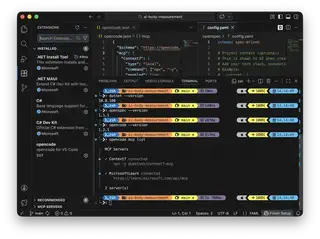 VS Code Setup
Für den Start wurden folgende Schritte durchgeführt.
VS Code
Neuer Ordner für das Projekt. Ich habe es ai-body-measurement benannt. Damit keine weiteren Erweiterungen mich oder KI stören, wurde ein neues sauberes Profil angelegt und die beiden Erweiterungen installiert.
.Net MAUI installiert dabei noch ein paar abhängige Erweiterungen:
- C#
- C# Dev Kit
- .Net Install Tool

Tools
.Net SDK mit MAUI Workload
Da wir (oder eher die KI) mit .Net entwickeln sollen, muss der Installationsprozess für .Net MAUI durchgeführt werden. Für Cross-Platform muss abhängig von den gewünschten Zielplatformen unterschiedlich verfahren werden. Die Seiten von Microsoft erklären es aber relativ gut.
OpenSpec
Die OpenSpec CLI kann relativ einfach über NPM installiert werden
npm install -g @fission-ai/openspec@latest
Abhängig vom Betriebssystem gibt es aber auch alternative Installationswege.
Mit openspec --version kann die erfolgreiche Installation überprüft werden. Zum Zeitpunkt des Schreibens ist es die Version 1.1.1.
OpenCode
Die OpenCode CLI kann auch ähnlich wie OpenSpec mit NPM installiert werden
npm i -g opencode-ai
Auch hier bietet OpenCode alternative Installationsmethoden. Wählen Sie die passende für Sie aus.
Mit opencode --version kann auch für OpenCode die erfolgreiche Installation getestet werden. Zum Zeitpunkt des Schreibens ist es die Version 1.2.1.
Halten Sie Ihre CLI Tools immer aktuell!
Grundgerüst
Als erstes initialisieren wir natürlich die git Versionsverwaltung für unseren Ordner. Ich werde das Ergebnis öffentlich bei GitHub veröffentlichen. Jeder Blogbeitrag wird in der Historie mit eindeutigen Tag versehen werden.
git init
Im zweiten Schritt fügen wir die notwendigen MCP Server zu OpenCode hinzu. Dazu legen wir die opencode.json Datei im Wurzelverzeichnis an.
{
  "$schema": "https://opencode.ai/config.json",
  "mcp": {
    "Context7": {
      "type": "local",
      "command": ["npx", "-y", "@upstash/context7-mcp"],
      "enabled": true
    },
    "MicrosoftLearn": {
      "type": "remote",
      "url": "https://learn.microsoft.com/api/mcp",
      "enabled": true
    }
  }
}
Zur Kontrolle können Sie die Konfiguration mit opencode mcp list überprüfen.
> opencode mcp list

┌  MCP Servers
│
●  ✓ Context7 connected
│      npx -y @upstash/context7-mcp
│
●  ✓ MicrosoftLearn connected
│      https://learn.microsoft.com/api/mcp
│
└  2 server(s)
Im letzten Schritt initialisieren wir noch OpenSpec. Damit haben wir dann die Grundlage, um unsere erste Spezifikation zu schreiben.
> openspec init

Wählen Sie OpenCode (mit Enter-Taste) oder einen anderen Agent aus, den Sie für OpenSpec nutzen möchten. Bestätigen Sie die Auswahl mit der Tab-Taste.

> openspec init
✔ Select tools to set up (22 available) OpenCode
▌ OpenSpec structure created
✔ Setup complete for OpenCode

OpenSpec Setup Complete

Created: OpenCode
10 skills and 10 commands in .opencode/
Config: openspec/config.yaml (schema: spec-driven)

Getting started:
  /opsx:new       Start a new change
  /opsx:continue  Create the next artifact
  /opsx:apply     Implement tasks

Learn more: https://github.com/Fission-AI/OpenSpec
Feedback:   https://github.com/Fission-AI/OpenSpec/issues

Restart your IDE for slash commands to take effect.
Damit ist das Basissetup erledigt. Alle weiteren Änderungen an dem Projekt sollten von der KI vorgenommen werden.
![Eugen [WebDucer] Richter](/media/authors/me_hu_7fa4a8f1a5065eef.webp)
Ähnliches
- 06 - Entwicklung einer App mit KI per Spezifikation, Design
- 05 - Entwicklung einer App mit KI per Spezifikation, Review und Korrekturen
- 04 - Entwicklung einer App mit KI per Spezifikation, Implementierung
- 03 - Entwicklung einer App mit KI per Spezifikation, Projektanlage
- 01 - Entwicklung einer App mit KI per Spezifikation, die Idee